Handleiding
Zo gebruik je Stadly.
Wat is Stadly?
Stadly toont open data van Nederlandse gemeenten op een kaart. Je ziet bijvoorbeeld verkeer, bomen, laadpalen, monumenten, geluid, bodem en het openbaar vervoer op dit moment.
Elke gemeente heeft landelijke en provinciale lagen. Sommige gemeenten hebben ook eigen lagen. Die komen van hun eigen GIS-server.
De kaart en de data downloaden kan zonder account. Met een gratis account kijk je of je een vergunning nodig hebt en maak je dossiers en rapporten. De AI-assistent betaal je per gebruik.
Rondleiding
De rondleiding toont alle onderdelen van Stadly, stap voor stap. Een tekstballon wijst elk onderdeel aan. De rondleiding opent zelf de juiste pagina's. Op de kaart doet de rondleiding het ook voor. Een laag gaat aan en je ziet een object, de storymap, 3D, de luchtfoto en live voertuigen. Als je stopt, gaat de kaart terug zoals hij was. Je eigen lagen blijven aan. Ben je niet ingelogd? Dan toont de rondleiding de kaart en wat je met een gratis account kunt. Ben je ingelogd? Dan toont de rondleiding alle onderdelen.
- Klik op Start de rondleiding, bovenaan deze pagina.
- Ga verder met Volgende of met de pijltjestoets naar rechts. Ga terug met Vorige of de pijltjestoets naar links.
- Stop met het kruisje of met Esc. Je kunt de pagina gewoon gebruiken tijdens de rondleiding.
De kaart openen
Kies een gemeente op de startpagina of met de stadkiezer links in de navigatiebalk. De kaart opent met de zijbalk met lagen.
Op de startpagina zie je bij elke gemeente een label. Lokaal: de gemeente heeft ook eigen lagen. Landelijk: alleen landelijke en provinciale lagen. ✦ nieuw: de gemeente is de laatste 30 dagen toegevoegd.
De lagen staan in deze categorieën:
Bestuurlijke grenzen
Landsgrens, provincie-, gemeente-, kadastrale en postcodegrenzen
Bodem & ondergrond / hoogtekaarten
Samenstelling, kwaliteit, grondwaterstanden, netwerkinfra
Energie
Capaciteit, soort, gebruik, contractwaarden, piek-dal
Gebouwen, infrastructuur, installaties, kabels
Locatie, omvang, functies, eigenaren; gebruik, kosten, assetmanagement
Gezondheid
WHO-normen, nabijheid van zorg en onderwijs
Groen & ecologie
Soort, omvang, functie, diversiteit; toe- en afname; kwaliteit
Mobiliteitsdiensten
OV, Wmo, taxi, deelmobiliteit, OV-fiets, bewonerscoöperaties
Omgevingsfactoren
Lucht, geluid, temperatuur — grenswaarden en actuele waarden
Sociaal-economisch-demografisch
Inkomen, opleiding, leeftijd, werk, productie, zorg, onderwijs
Veiligheid
Verkeer, criminaliteit, overstromingsrisico, sociale veiligheid
Verkeer & logistiek
Modaliteiten, parkeren, opslag/overslag, ontkoppelpunten
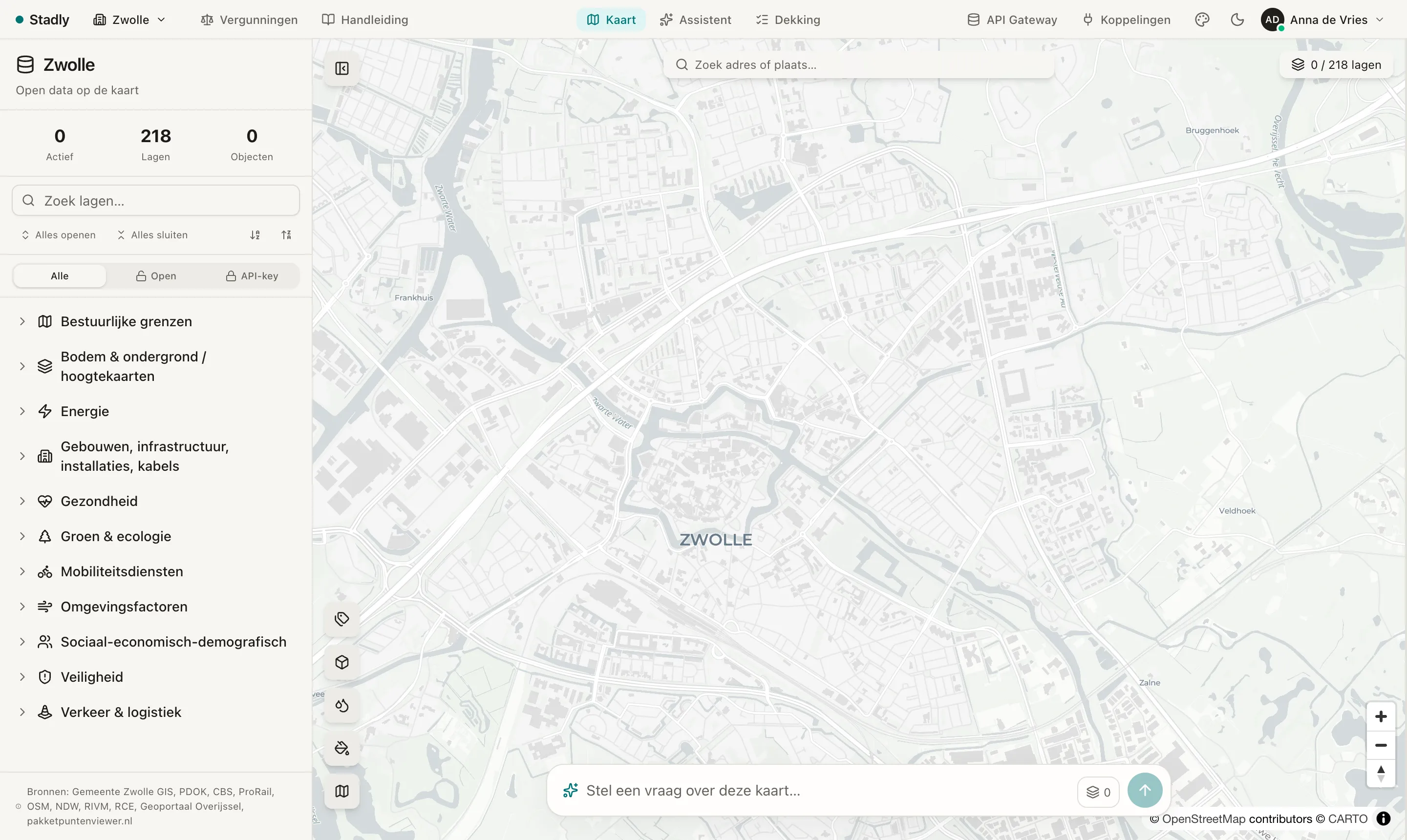
Lagen tonen
- Open een categorie in de zijbalk. Met Alles openen en Alles sluiten open of sluit je alle categorieën.
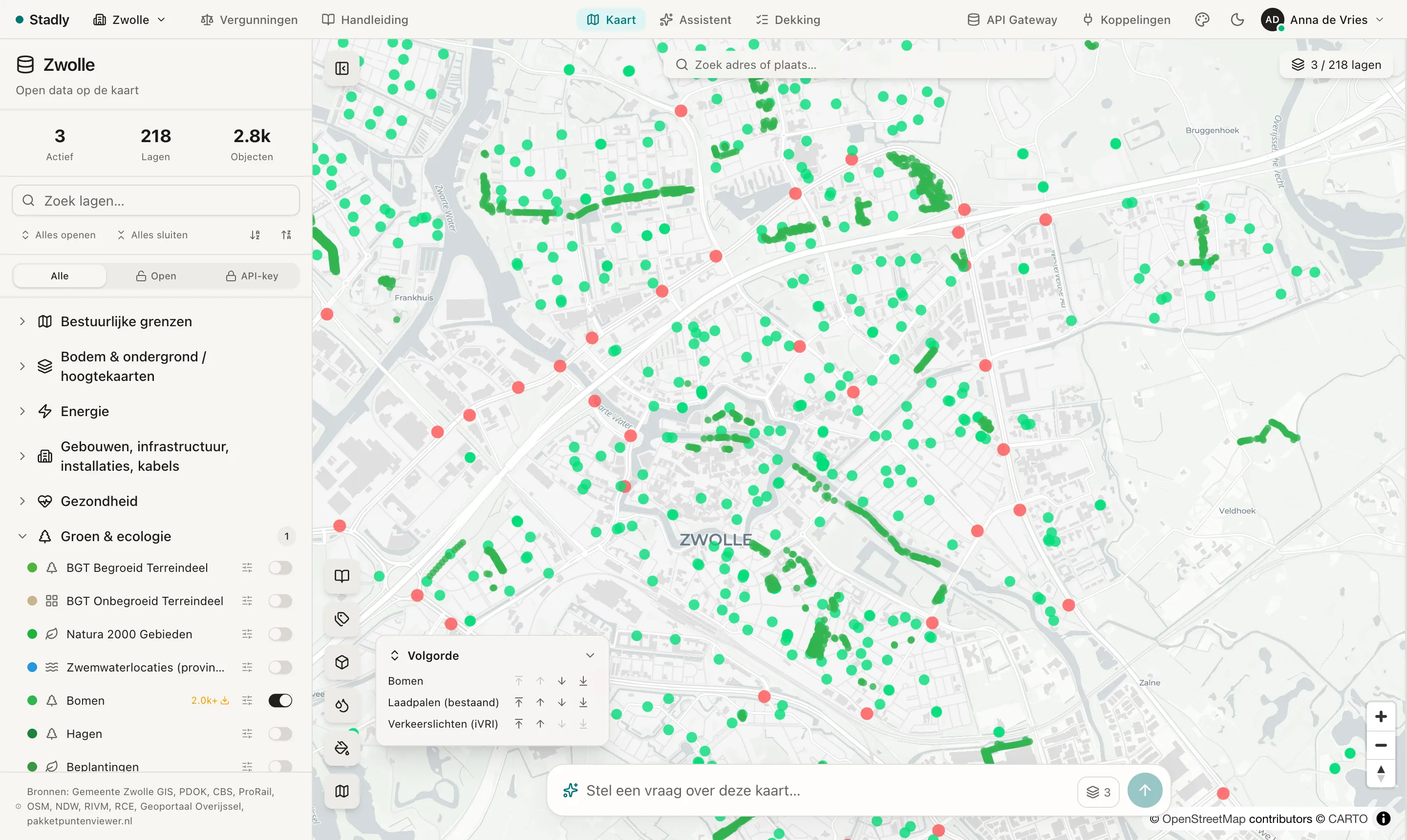
- Zet de schakelaar naast een laag aan. De kaart toont de laag.
- Zoek een laag met het zoekveld boven de lijst.
- Sorteer de lijst met de knoppen A-Z en Z-A.
- Beweeg de muis over de naam van een laag. Je ziet de beschrijving, de bron en hoe vaak de bron wordt bijgewerkt.
- Beweeg de muis over een object op de kaart. Je ziet de naam.
- Klik op een object. Het detailpaneel toont alle gegevens.
Boven de lijst filter je de lagen op licentie:
- Alle — alle lagen.
- Open — lagen met een open licentie. Je kunt deze lagen downloaden.
- API-key — lagen waarvoor de bron een sleutel vraagt. Je ziet ze op de kaart, maar je kunt ze niet downloaden.
- Naast de naam van een laag staat het aantal geladen objecten. Een vinkje betekent: alle objecten zijn geladen.
- Een oranje getal met een downloadknop betekent: niet alle objecten zijn geladen. Klik op het getal om de rest te laden.
- Klik op het tandwiel naast een laag. Je stelt dan de transparantie en de kleur van die laag in: één kleur of kleur op waarde.
- Een ✦ betekent: deze laag is nieuw. Je ziet de datum als je de muis over de ✦ beweegt.
Gegevens van een object
Klik op een object op de kaart. Het detailpaneel opent rechts. Je ziet:
- Eigenschappen — alle gegevens van het object, zoals de naam, het adres of een meetwaarde.
- Coördinaten — de plek van het object.
- Bron en documentatie — waar de data vandaan komt, hoe vaak de bron wordt bijgewerkt en een link naar de documentatie.
Zoek een adres of een plaats met het zoekveld bovenaan de kaart. De kaart gaat naar die plek.
Kaartknoppen, achtergrondkaart en 3D
Links onder op de kaart staan de kaartknoppen. Van boven naar beneden:
- Waarden op de kaart — toont de waarde van elk object als label op de kaart.
- 3D-weergave — toont gebouwen en terrein in 3D. Zie hieronder.
- Transparantie van lagen — maakt alle lagen tegelijk meer of minder doorzichtig.
- Kleuren — kleurt alle lagen in één kleur, of op een waarde, bijvoorbeeld het bouwjaar.
- Tijdreis — toont lagen met jaren voor een ander jaar. Zie hieronder.
- Achtergrondkaart — kiest de kaart onder je lagen.
Achtergrondkaart
Klik op de knop en kies een achtergrondkaart. Je lagen blijven aan.
- Donker en Licht — CARTO-kaarten.
- Voyager — CARTO-stratenkaart met kleur.
- OpenFreeMap — OpenStreetMap in vier stijlen.
- BRT — Topografische kaart van het Kadaster, licht of donker.
- Luchtfoto (PDOK) — Actueel en per jaar, ook in hoge resolutie.
- Luchtfoto IR (PDOK) — Infrarood. Groen is rood op deze foto.
Tijdreis
Sommige bronnen publiceren elk jaar een nieuwe uitgave, zoals CBS, de Leefbaarometer en BRON. Die lagen hebben een in de lijst. Klik op de knop bij de kaartknoppen en kies een jaar, of klik op . Elke laag toont dan de uitgave van dat jaar of de laatste ervoor. Als de achtergrond een luchtfoto is, krijg je de foto van dat jaar. Klik op om terug te gaan naar nu.
3D
Klik op de knop en kies een 3D-weergave. De gebouwen komen uit de 3DBAG (TU Delft / 3DGI) of uit de PDOK 3D Basisvoorziening. Houd de rechtermuisknop ingedrukt om de kaart te draaien en te kantelen.
- 3D-gebouwen — gebouwen met dakvormen uit de 3DBAG of de PDOK 3D Basisvoorziening. Kleur ze op bouwjaar of energielabel.
- Stad in 3D — de achtergrondkaart van OpenFreeMap met de gebouwen van de 3DBAG.
- Snel 3D — eenvoudige blokken uit OpenStreetMap, met zonlicht. Sneller, maar zonder dakvormen.
- Digital twin — gebouwen en het terrein samen.
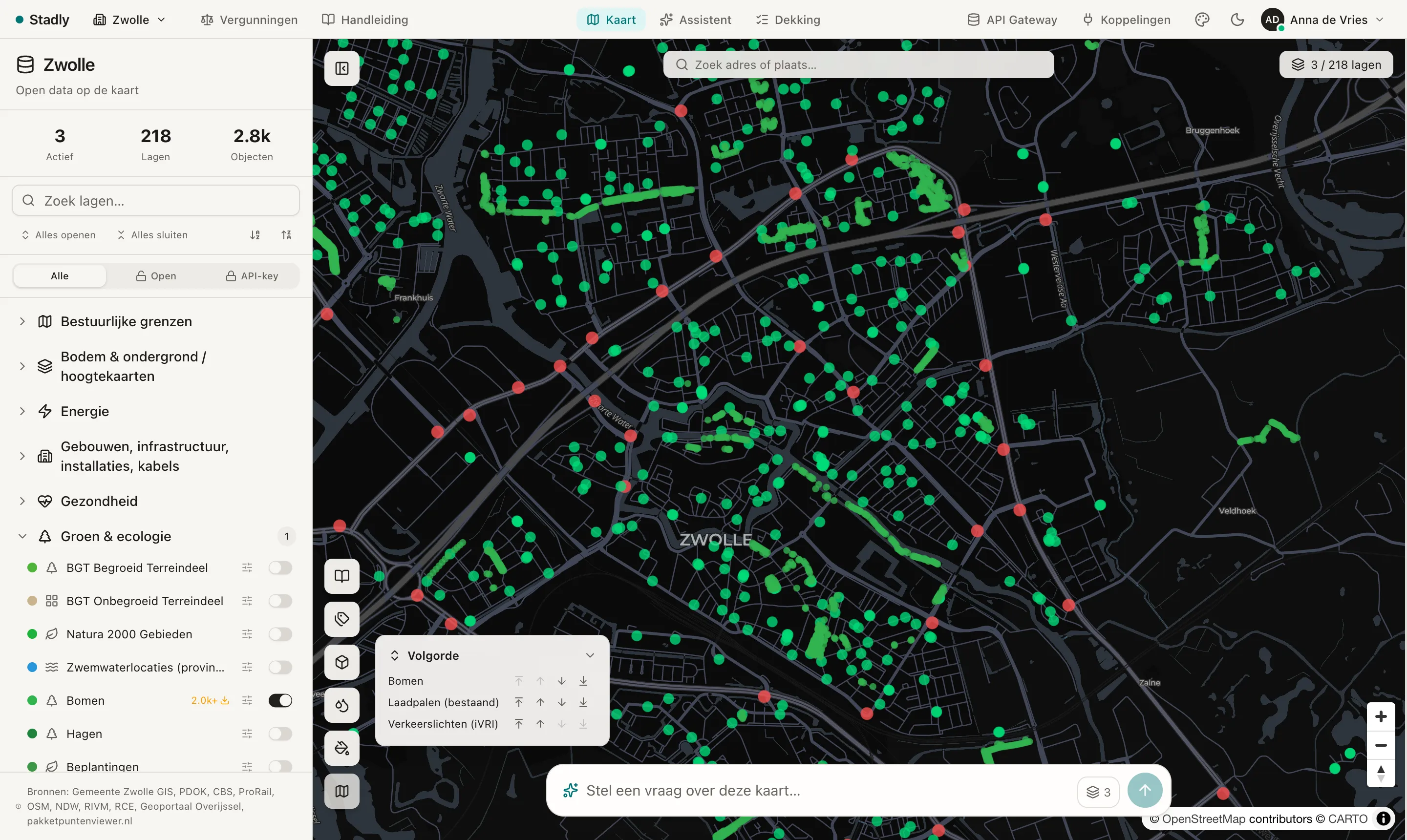
Donker
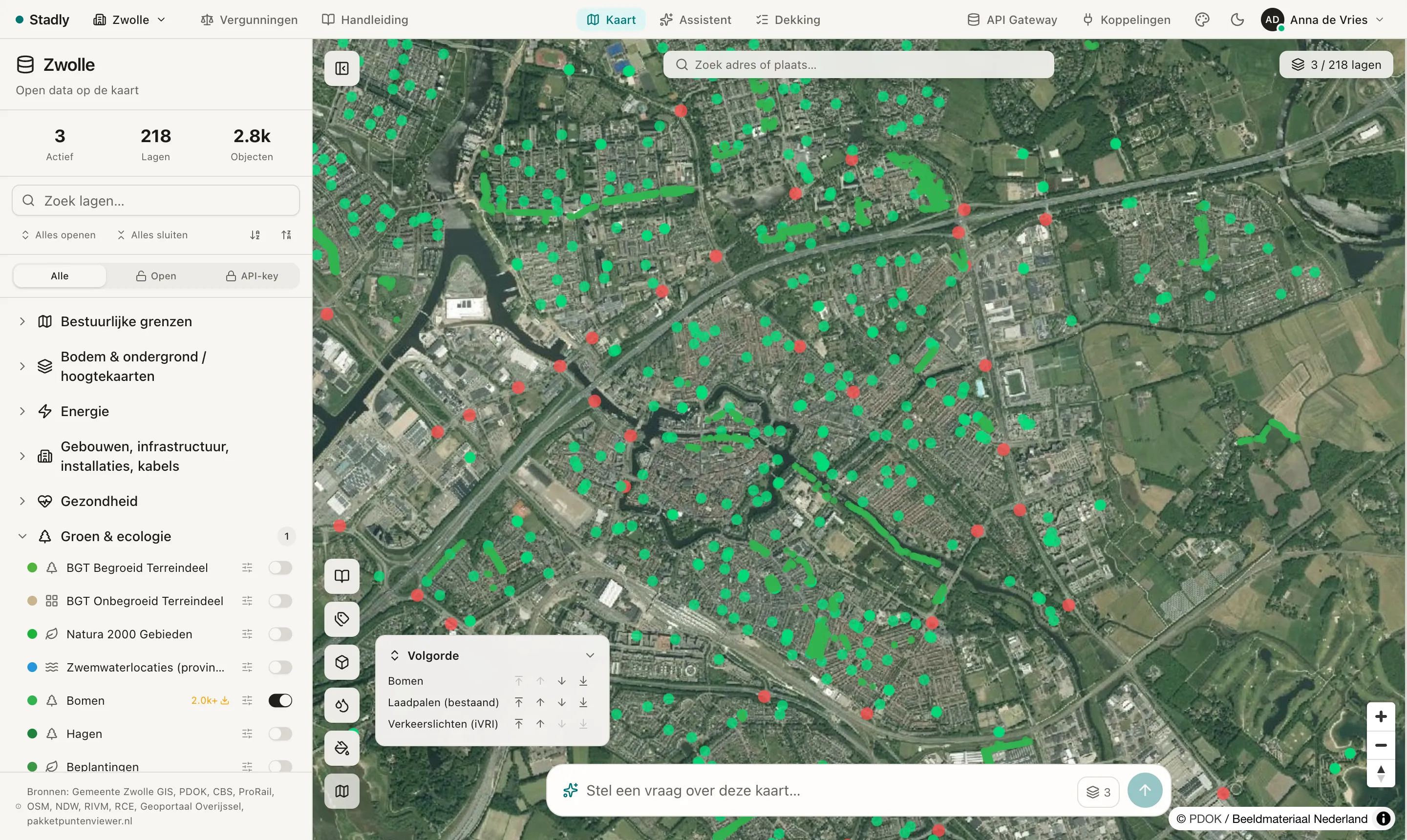
Luchtfoto
Storymaps
Sommige lagen hebben een storymap. Dat is een verhaal over de data, met grafieken en uitleg. Zet de laag aan en klik op de knop bij de kaartknoppen. Of klik op een object en kies Storymap openen.
De grafieken gebruiken de geladen objecten. Laad alle objecten voor het volledige beeld.
Live mobiliteit
Live lagen tonen bussen, trams, metro's, treinen en veerboten op dit moment, met hun vertraging. Ook de drukte op de rijkswegen is een live laag.
- Zet een live laag aan, bijvoorbeeld het openbaar vervoer. De legenda Live mobiliteit verschijnt op de kaart.
- Kies in de legenda welke soorten vervoer je ziet. Kleur op soort vervoer of op vertraging.
- Zet Alleen ritten met realtime-data aan om alleen voertuigen met een actuele positie te zien.
- Klik op een bus of trein. Het detailpaneel toont de richting, de vertraging, de volgende halte en de dienstregeling.
Vragen stellen
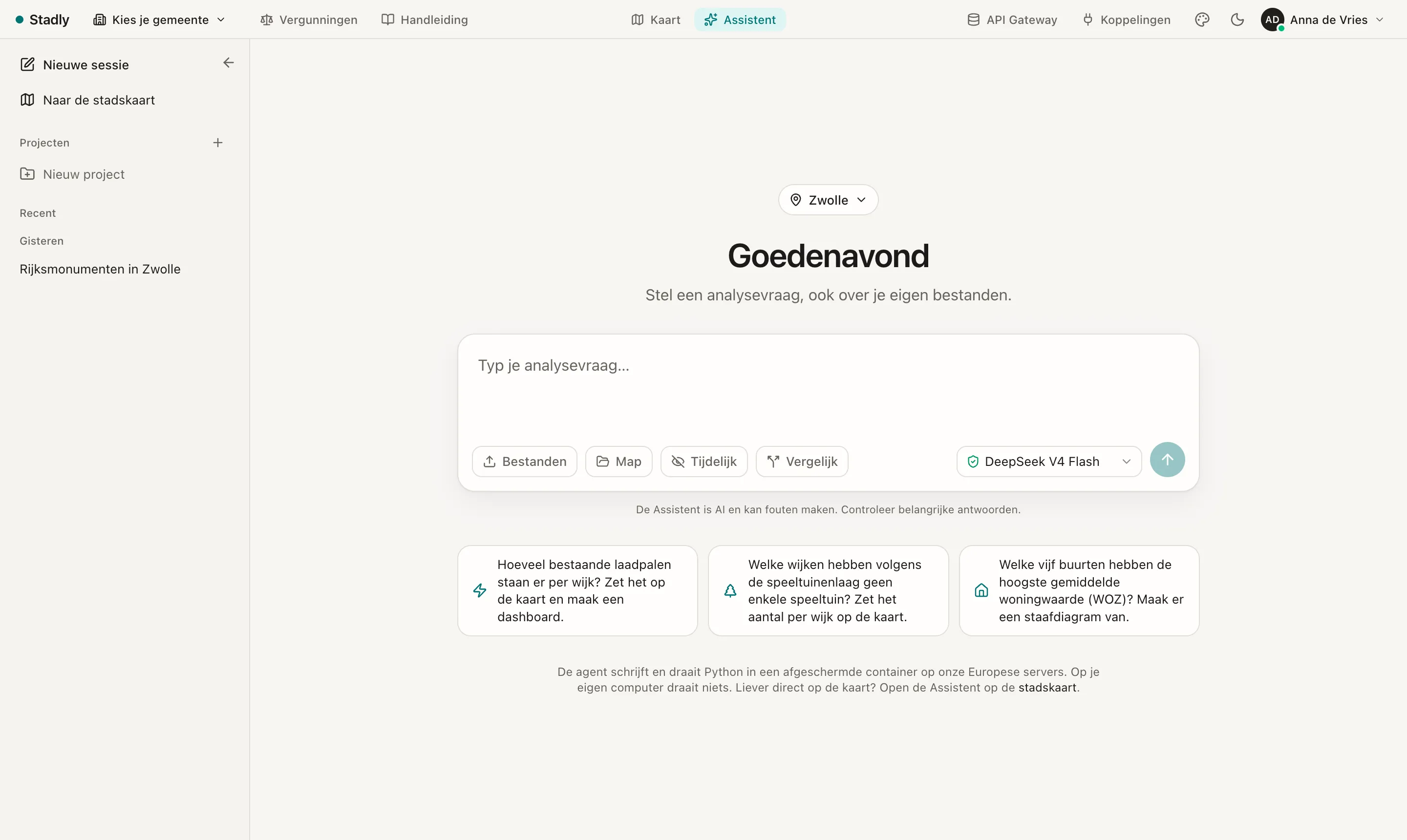
Stel een analysevraag aan de AI-assistent, ook over je eigen bestanden. De assistent schrijft en draait Python in een eigen container op Europese servers. Op je eigen computer draait niets.
- Open Assistent in de navigatiebalk, of typ je vraag op de startpagina.
- Kies Tijdelijk in het tekstvak als je niets wilt bewaren. Of open links een project.
- Voeg bestanden toe met Bestanden of Map in het tekstvak.
- Kies rechts in het tekstvak het AI-model. Die keuze is er als je organisatie meer dan één model aanbiedt.
- Typ je analysevraag en druk op Enter.
- Stel een vervolgvraag onder het antwoord. Met Nieuwe sessie begin je opnieuw.
Het resultaat:
- Lagen met het resultaat staan op de kaart, met een legenda. Klik op een object voor de gegevens.
- Download een resultaatlaag als GeoJSON, of als GeoPackage voor QGIS en ArcGIS.
- Klik op Controleer het resultaat. De Assistent controleert de data, of een ander AI-model vergelijkt het antwoord met de kaart en het dashboard.
- Klik op Delen om de sessie te delen met een link: alleen met collega's of met iedereen.
- Exporteer de sessie via Delen als PDF, OpenDocument-tekst, Markdown of GeoPackage.
Sessies, projecten en vergelijken
- Links staan je eerdere sessies en je projecten. Een nieuwe sessie krijgt zelf een korte naam. Met Meer hernoem je een sessie, zet je hem in een project of verwijder je hem.
- Een project bewaart sessies, documenten en instructies voor de agent. Elke sessie in het project kan de documenten lezen.
- Met Vergelijk stel je de vraag aan twee modellen tegelijk. Daarna vergelijkt een EU-model de twee antwoorden. Je ziet vooraf de geschatte prijs. Vergelijk is er niet in een tijdelijke sessie.
Op de kaart van een gemeente stel je ook een vraag in de vraagbalk onder in de kaart. De assistent opent naast de kaart en zet zelf lagen aan. Ben je niet ingelogd? Dan staan daar de knoppen Inloggen en Registreren.
De assistent gebruikt de Stadly EU Soeverein LLM: open modellen bij Melious in Duitsland. Kies dit één keer in je account. Je betaalt per gebruik, van je tegoed of op de maandfactuur van je organisatie. Heeft je organisatie een eigen AI-model gekoppeld? Dan kies je dat model in het tekstvak.
Zie Prijzen voor de kosten per model.
Vergunningcheck
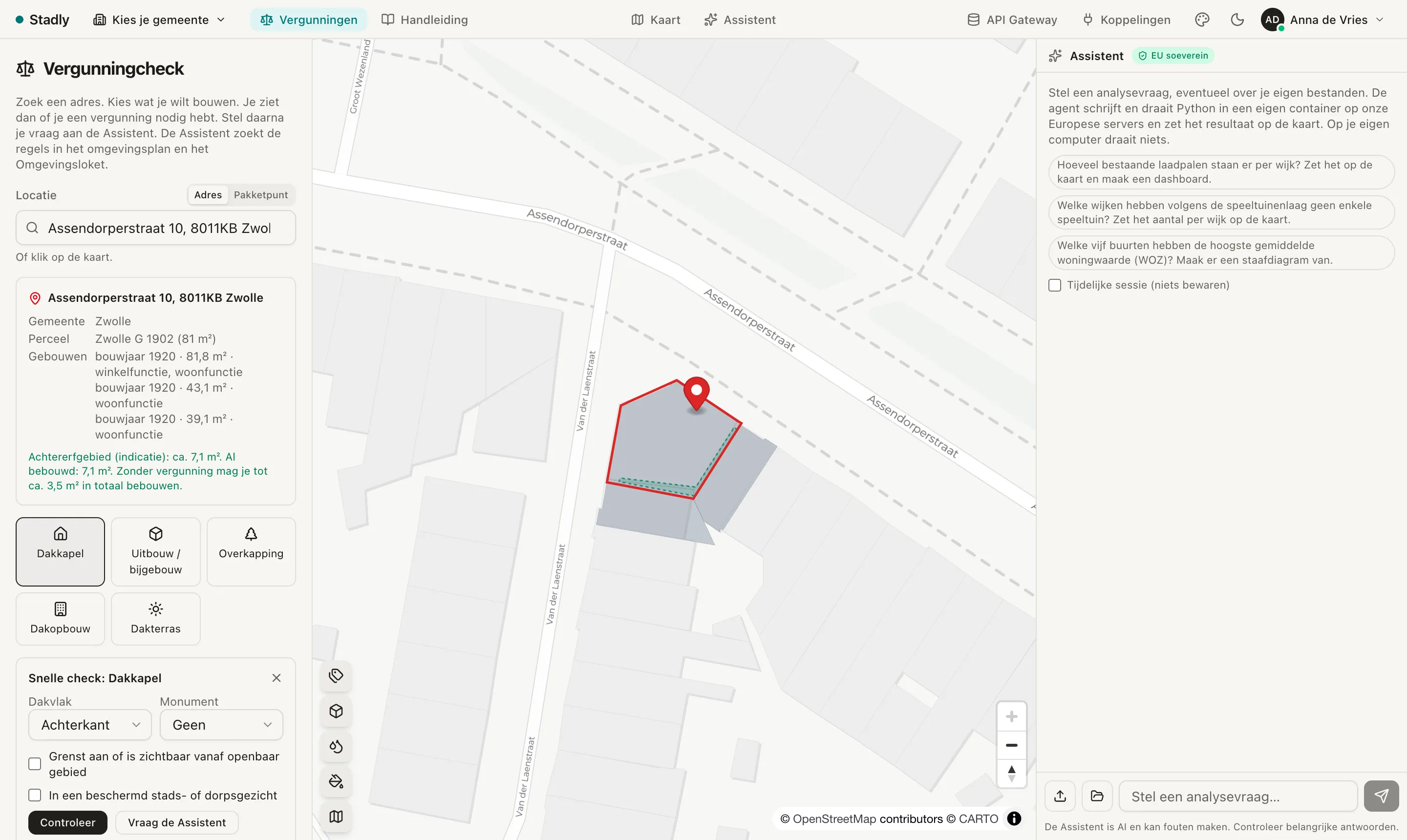
Controleer of je een vergunning nodig hebt voor een verbouwing.
- Open Vergunningen in de navigatiebalk.
- Zoek een adres of een pakketpunt, plak coördinaten of klik op de kaart.
- Bekijk het perceel, de gebouwen en het achtererfgebied. Stadly toont hoeveel m² je nog zonder vergunning mag bebouwen.
- Kies een activiteit: dakkapel, uitbouw of bijgebouw, overkapping, dakopbouw of dakterras.
- Vul de gegevens in, bijvoorbeeld de plek op het erf en de hoogte. Klik op Controleer.
Je ziet of je een vergunning nodig hebt voor de technische bouwactiviteit en voor de omgevingsplanactiviteit bouwen. Je ziet ook de regels en de bronnen. Ontbreken er gegevens? Dan vraagt Stadly erom.
Klik op Vraag de Assistent voor een vervolgvraag. De assistent zoekt de regels in het omgevingsplan en het Omgevingsloket.
Het resultaat is een indicatie. Het is geen besluit. Doe voor een aanvraag altijd de officiële vergunningcheck in het Omgevingsloket.
Dossiers en rapporten
Een dossier bundelt alles over één aanvraag of toetsing: de locatie, het project, de bestanden, het gesprek met de assistent en de documenten. Je hebt een account nodig. Alle leden van je organisatie zien de dossiers.
- Open Dossiers via je account. Vul een titel in en klik op Maken.
- Kies de locatie en de status. Kies ook welke AI dit dossier gebruikt.
- Vul bij Project en procedure het project in en klik op Opslaan en bepalen. Je ziet de procedure, de uiterste beslisdatum en de adviseurs.
- Voeg bestanden toe: PDF of tekst, tot 25 MB. De assistent gebruikt de tekst.
- Maak een document. Kies het soort document en klik op Maken.
Er zijn documenten voor twee kanten:
- Voor het bevoegd gezag — intake en volledigheid, procedurebepaling, ETFAL-toetsingsadvies, concept-besluit BOPA en raadsvoorstel bindend advies.
- Voor de aanvrager — ETFAL-onderbouwing, aanvraagchecklist, principeverzoek of vooroverleg-notitie en participatieverslag.
Een document schrijven
- Klik op Schrijf AI-secties. De assistent schrijft de secties. Je ziet vooraf de kosten.
- Een sectie zonder bron heeft het label geen bron. Controleer die tekst.
- Klik op bewerken om een sectie aan te passen. Elke wijziging maakt een nieuwe versie. Een rand toont wat anders is dan de vorige versie.
- Zet de status op concept, ter review of vastgesteld. Alleen een geverifieerde overheid kan een besluit vaststellen.
- Download het document als PDF.
Account en organisatie
Klik op Registreren of Inloggen rechts in de navigatiebalk. Daarna open je het menu met je naam. Daar vind je je account en Uitloggen.
- Registreren — in drie stappen: je inloggegevens, je organisatie (overheid of bedrijf) en je AI-keuze. Bevestig daarna je e-mailadres.
- Inloggen — met je wachtwoord, met een inloglink per e-mail of met het account van je organisatie.
- Account — je naam, je wachtwoord, je inlogmethoden, je AI-keuze en de apparaten waarop je bent ingelogd. Een beheerder nodigt hier collega's uit, laat leden toe, kiest welke AI-modellen de leden gebruiken en zet MCP-toegang aan per lid.
- Beveiliging — zet tweestapsverificatie aan met een authenticator-app op je telefoon. Voor beheerders is dit verplicht.
- Organisatie en facturen — de gegevens voor de factuur, zoals het KvK-nummer, het btw-nummer en voor overheden het OIN.
- Verbruik — het verbruik per maand, per gebruiker en per dossier, je tegoed en je facturen. Koop tegoed met iDEAL, een kaart of SEPA.
- Eigen AI-model — een beheerder koppelt het AI-model van je organisatie: een OpenAI-compatibel endpoint dat via https bereikbaar is. Leden kiezen het model daarna in de Assistent. Je betaalt geen AI-kosten aan Stadly.
- Contracten — de dienstverleningsovereenkomst en de verwerkersovereenkomst van je organisatie. Een beheerder vult ze in en gaat akkoord, of uploadt een getekende PDF.
- Mijn gemeente — alleen voor medewerkers van een gemeente, met een bevestigd e-mailadres van de gemeente. Je ziet het omgevingsplan, alle geldende bestemmingsplannen en de regels voor stadslogistiek van je gemeente.
Taal en weergave
Klik op de knop rechts in de navigatiebalk. Je kiest:
- Taal — Nederlands of Engels.
- Kleuren — het kleurenschema van Stadly.
- Lettertype — het lettertype van je systeem, Geist of IBM Plex Sans.
- Stadsversie — toont het logo van de gemeente. De G4 en G40 hebben ook eigen kleuren.
- Licht of donker — de knop naast het menu. Zonder keuze volgt Stadly je systeem.
Data downloaden
Op de pagina API Gateway vind je alle datasets. Elke dataset met een open licentie kun je downloaden als GeoJSON. Klik op Voorbeeld om eerst een paar objecten te zien. Het adres is /api/v1/layers/<id>?city=<gemeente>.
Elke dataset toont zijn licentie. Datasets zonder open licentie zie je alleen op de kaart. Is de licentie onbekend? Zet dan bovenaan Ook bij onbekende licentie aan om de data toch op te halen. Controleer de licentie dan zelf.
- GIS-software — Open het bestand in QGIS of ArcGIS.
- Data-analyse — Lees de data in Python (GeoPandas), R of Jupyter.
- Eigen toepassingen — Haal de data op in je eigen website of dashboard.
Koppelingen
Op de pagina Koppelingen koppel je je eigen AI-tool of agent via MCP, zoals Claude, Cursor, VS Code of Windsurf. Open MCP voor het adres van de server en een voorbeeld per tool. De tool kan dan gemeenten, lagen en regels opzoeken.
Bovenaan de pagina staan drie manieren om AI te gebruiken. Gebruik de Assistent met een EU-model of met het model van je organisatie. Of gebruik je eigen AI-tool via MCP.
Je hebt een persoonlijk token nodig. MCP-toegang kost € 5 per gebruiker per maand. De eerste maand is gratis. Een beheerder van je organisatie zet het aan.
Dekking
De pagina Dekking toont per gemeente hoeveel lagen er zijn, en of die lokaal of landelijk zijn. Open een gemeente en klik op Dekking in de navigatiebalk. Je ziet dan per thema welke lagen er zijn, welke ontbreken en uit welke bron ze komen.
Op een telefoon
Stadly werkt ook op een telefoon. Dit is anders:
- De zijbalk met lagen is verborgen. Open de zijbalk met de knop linksboven op de kaart.
- Het detailpaneel opent onder in het scherm.
- De links van de navigatiebalk staan in een tweede rij. Veeg opzij voor meer links.
- Op de vergunningcheck staan de zoekbalk, de kaart en de assistent onder elkaar.
Beperkingen
- Niet altijd alle objecten — Grote lagen laden eerst een deel, bijvoorbeeld 1.000 objecten. Een oranje getal met een downloadknop laadt de rest. Shift+klik op een laag laadt direct alles.
- Geen historie — Stadly haalt de data op bij de bron. De kaart toont alleen de huidige toestand.
- Geen simulaties — Je kunt de data bekijken en downloaden. Je kunt geen scenario's doorrekenen.
- Vergunningcheck is een indicatie — Het resultaat is geen besluit en geen juridisch advies. Het bevoegd gezag beslist. Doe voor een aanvraag altijd de officiële vergunningcheck in het Omgevingsloket.
- Controleer belangrijke gegevens — De data, de antwoorden van de assistent en de documenten kunnen fouten bevatten. Controleer de gegevens bij de bron voordat je een besluit neemt.
Bronnen
Stadly haalt de data uit deze bronnen:
- GIS-servers van gemeenten en provincies
- PDOK — BAG, BRT, BGT, BRK, 3D-gebouwen en luchtfoto's
- NDW — verkeersdata, incidenten en matrixborden
- CBS — bevolking en wijken
- ProRail — stations, spoorlijnen en overwegen
- RIVM — lucht, geluid en gezondheid
- RCE — monumenten
- 3DBAG — gebouwen in 3D
- OVapi — openbaar vervoer op dit moment
- Rijkswaterstaat — verkeer op de rijkswegen
- Omgevingsloket — omgevingsplannen, regels en activiteiten
- Ruimtelijkeplannen.nl — bestemmingsplannen
- OpenStreetMap — achtergrondkaarten en voorzieningen
- pakketpuntenviewer.nl — pakketpunten
Stadly — open data van Nederlandse gemeenten